Articulo escrito y publicado por:
Joshua Marius Espinal
LeThe
www.letheonline.net
Abril 29 2004
Actualizado: Octubre 05 2007

Creando un OEM Logo - Windows XP y
Vista |
Introducción
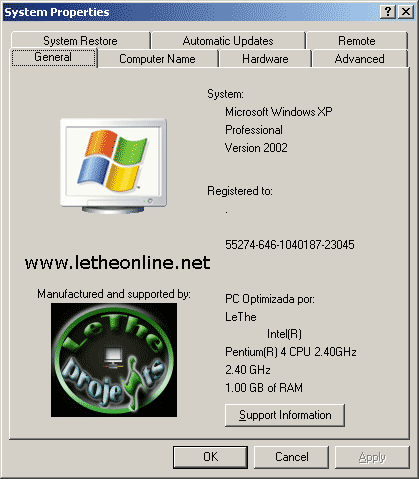
Haz click con el boton derecho sobre Mi PC o My Computer. Del menú eliges Propiedades o Properties. Verás alguna información sobre tu Windows y información de registración. Para aquellos que tienen una computadora de marca, asi como Compaq, Hp, etc, debajo de esa información quizas vean el logo de la compañia con más informacion. Fijense en la imagen debajo. Esta imagen es un ejemplo de un OEM Logo creado por mi:
Yo uso el OEM Logo para ponerle información de soporte tecnico al cliente. Por ejemplo, mi pagina web, mi #de tel etc. El programa cual uso en este articulo para crear tu OEM logo tambien te permite digitar información a esta caja. Como vemos en el ejemplo Dice "PC Optimizada por" y podemos ver más información al hacer click en el boton Support Information.
Modificando tu OEM Logo e informacion en Windows XP y Windows Vista
Windows XP
Antes de crear tu logo, ten en mente que tiene que ser un archivo .BMP y de tamaño 180x114 pixels o más pequeño. Si tienes un logo en formato .jpg, lo puedes convertir a .bmp abriendolo en Paint y guardandolo como un BMP o usando un programa como ACDsee para convertirlo a BMP.
Descarga el programa OEM Logo Manager, lo puedes conseguir en www.download.com o haz click aqui o aqui Instala el programa y ejecutalo.
Fijate en la imagen. Samples son varios ejemplos que trae el OEM logo manager y puedes usarlos si quieres. Para buscar tu logo, haz click en el boton ... al lado de "Bitmap Path". Donde dice OEM Text puedes digitar la información que quieres que salga, como en la imagen presentada arriba. Finalmente, para aplicar el OEM logo y el texto, haces click en Install, cual es el boton a la derecha. Al hacer click en este boton, te va a salir una caja preguntandote si quieres intalar la información del OEM, haces click en Yes. Despues puedes ir al escritorio, hacer click con el boton derecho sobre mi PC, elegir propiedades y ver los resultados. Puedes volver al programa OEM Logo Manager si quieres hacer cambios.

Tambien puedes usar el TuneUp System Control cual viene integrado al programa
Tuneup Utilities. La información
del OEM también puede ser cambiada manualmente, modificando dos archivos
dentro de la carpeta C:\Windows\system32. oeminfo.ini es el archivo cual contiene
el texto y oemlogo.bmp es el logo. Puedes reemplazar oemlogo.bmp con tu propio
logo y editar el texto en oeminfo.ini para agregar tu información. ¿Te
interesa saber como agregar esta información a tu instalación
de Windows automáticamente? Chequea la sección de nLite en el
foro.
Windows Vista
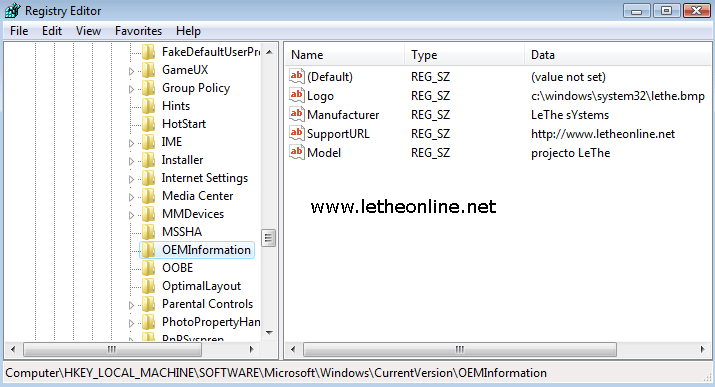
Para Windows vista podemos usar el mismo logo, pero debemos de editar la información en el registro. Ejecuta el editor del registro: Haz clic en Inicio o Start button, después ejecutar, y digitas regedit. Expande hasta llegar a la siguiente clave: HKEY_LOCAL_MACHINE\SOFTWARE\Microsoft\Windows\CurrentVersion\OEMInformation
 .
.
Puedes agregar un sitio Web también, si no esta presenta, tienes que agregar una cadena llamada SupportURL y digitamos la dirección de la página:


Aqui tenemos toda la información. Como indica la clave del registro, el logo, lethe.bmp, se debe localizar en la carpeta C:\Windows\system32.
Logo - La carpeta o directorio donde reside el logo. Debes
también digitar la extensión, en este ejemplo lethe.bmp
Manufacturer – Fabricante de la computadora, como LeThe sYstems, Dell,
HP, etc.
SupportURL - Pagina de soporte. Al hacer clic en esta el usuario será
llevado a la pagina cual especificas, en este ejemplo tenemos a https://www.letheonline.net
Model - Modelo de la computadora. Puede ser HP Pavilion DV2000, Dell Dimension
2400, etc. En este ejemplo, como es mi computadora usé Maquina LeThe.
Los Resultados:

Podemos exportar esta información para uso en el futuro. En vez de hacer todos estos pasos, podemos hacer doble clic sobre el archivo del registro cual exportamos en el paso anterior, y se integrara la información.

El archivo del registro puede ser modificado también en notepad o bloc de notas.

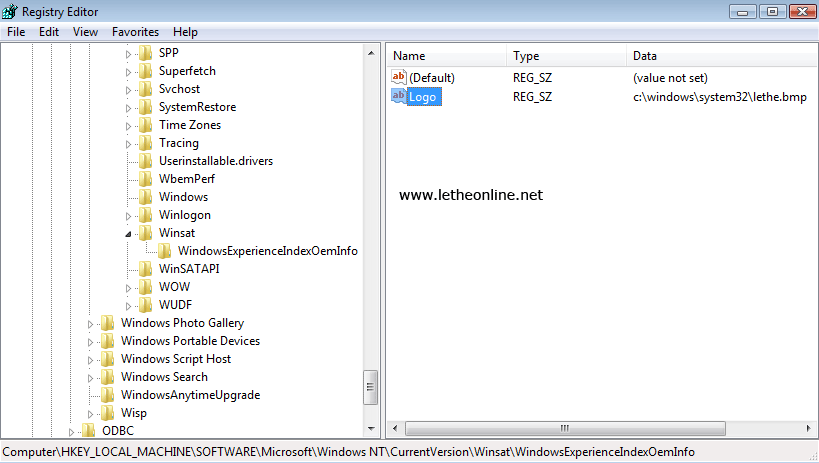
Windows Vista también nos permite cambiar el logo en Información y herramientas de rendimiento, o Performance Information and Tools, localizado en el panel de control. Buscamos la clave: HKEY_LOCAL_MACHINE\SOFTWARE\Microsoft\Windows NT\CurrentVersion\Winsat\WindowsExperienceIndexOemInfo
Hacemos los cambios para el logo:
Resultados:

Articulo escrito y publicado por: Joshua Marius Espinal LeThe www.letheonline.net Abril 29 2004 Actualizado: Octubre 05 2007 |